Шаг 8. Одна CS2 на все ВМ
Обычно каждая виртуальная машина качает свою копию CS2 - это примерно 80 ГБ на машину.
Эта функция ставит CS2 один раз на основной компьютер (хост), а виртуальные машины берут её оттуда. Четыре машины начинают занимать те же 80 ГБ, что и одна.
Функция новая и обкатана мало
Возможны сбои: машина может «потерять» игру после перезагрузки, а после крупного обновления CS2 Steam на ВМ может выдать Disk write error. Что делать - в конце страницы.
Если у вас одна-две ВМ и места на диске хватает, пропускайте этот шаг.
Что понадобится
- Отдельный аккаунт Steam для хоста. В фарме он не участвует. Мафайл не обязателен, но без него Steam Guard на аккаунте должен быть выключен.
- Steam на каждой ВМ - поставьте через установку программ.
- Около 80 ГБ на хосте под саму игру.
1. Настройте хост
Запустите CruxSetup.exe на основном компьютере (не в ВМ) от имени администратора и откройте Единая CS2 для VM.
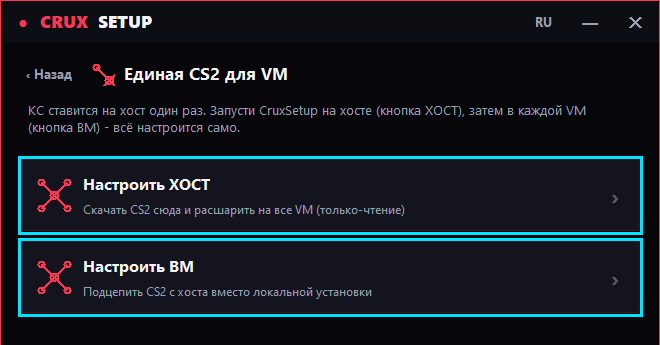
Выберите Настроить ХОСТ, заполните поля и нажмите ЗАПУСТИТЬ.
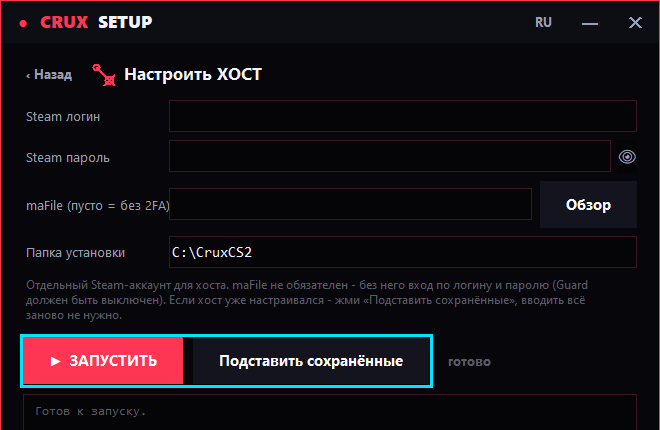
| Поле | Что вводить |
|---|---|
| Steam логин | логин отдельного аккаунта для хоста |
| Steam пароль | его пароль |
| maFile | мафайл этого аккаунта, если Guard включён; пусто - если выключен |
| Папка установки | куда положить игру, по умолчанию C:\CruxCS2 |
CruxSetup настроит общую папку и запустит загрузку CS2 в фоне. Скачивание идёт долго - это те самые 80 ГБ, и прогресс в окне не показывается: смотрите по размеру папки установки (C:\CruxCS2).
Папка осталась пустой
Значит вход в Steam не прошёл - чаще всего из-за Guard или опечатки в логине. Проверьте данные и запустите Настроить ХОСТ ещё раз. Пока игры на хосте нет, подключать к нему ВМ бессмысленно.
Настраиваете во второй раз?
Кнопка Подставить сохранённые подставит логин, пароль и мафайл с прошлого раза.
2. Подключите виртуальные машины
Этот шаг делается внутри каждой ВМ, по очереди. Запустите в ней CruxSetup.exe от имени администратора, откройте Единая CS2 для VM → Настроить ВМ и нажмите ЗАПУСТИТЬ.
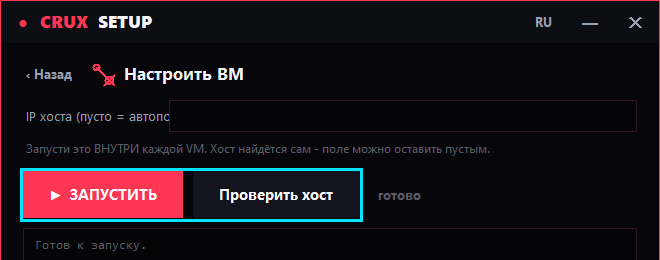
Поле с IP оставьте пустым - хост машина найдёт сама. Кнопка Проверить хост покажет, есть ли связь.
После этого Steam на виртуальной машине увидит CS2 как установленную, и панель запустит её как обычно.
Если на ВМ включён VPN
Добавьте адрес хоста в исключения VPN (split tunneling) - его показывает кнопка Проверить хост. Иначе VPN заберёт себе и этот трафик, машина перестанет видеть общую папку, и CS2 пропадёт из Steam.
Готово
Обновления CS2 хост скачивает сам, машины подхватывают новую версию автоматически.
Что важно понимать
- Машины не связываются между собой. Настройки, конфиги, HWID, IP и прокси у каждой ВМ свои, как и раньше.
- Интернет на ВМ не меняется. Общая папка идёт по отдельной сети, Steam её не видит.
Если что-то пошло не так
| Что видно | Что делать |
|---|---|
| Steam на ВМ пишет, что CS2 не установлена, или игра пропала после перезагрузки | Запустите в этой ВМ Настроить ВМ ещё раз. |
Disk write error при запуске CS2 |
Хост перекачивает игру после обновления. Дождитесь конца загрузки и перезагрузите ВМ. |
| Обновление CS2 «висит» | Проверьте, что на хосте всё скачалось, потом перезапустите ВМ. |
| Хост не находится | Проверьте исключения VPN. Если VPN нет - выключите и включите ВМ. |
Если ничего не помогло - напишите в техподдержку.