Шаг 5. Передача файлов на ВМ
Файлы (панель, аккаунты, maFile) удобнее всего переносить на виртуальную машину через Enhanced Session - режим расширенного сеанса Hyper-V. С ним можно просто копировать файлы между основным ПК и VM.
Выключайте Enhanced Session перед фармом
Enhanced Session нужен только для переноса файлов. Перед запуском фарма обязательно отключите его - в этом режиме бывают чёрные полосы на фоне окна (особенность вывода VMConnect), и он мешает корректной работе. Файлы перенесли - выключили.
Включите Enhanced Session
-
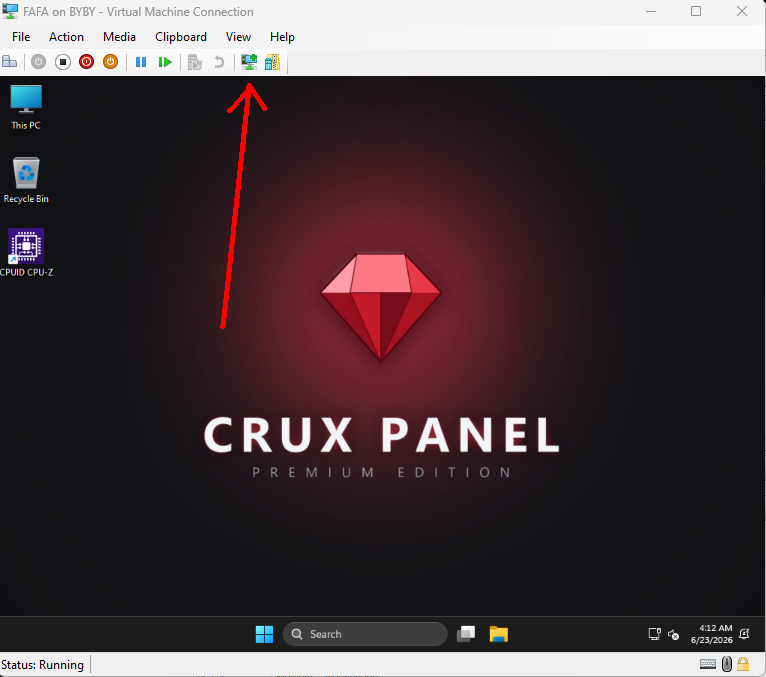
В окне виртуальной машины нажмите на иконку расширенного сеанса вверху.
-
Если иконка неактивна - откройте Hyper-V Manager (
Win + R→virtmgmt.msc). -
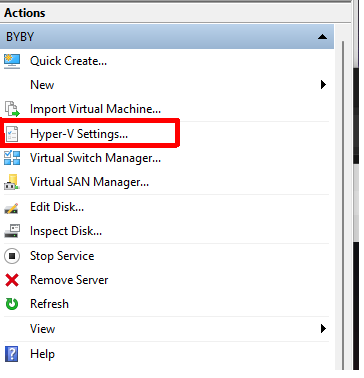
Зайдите в Hyper-V Settings.
-
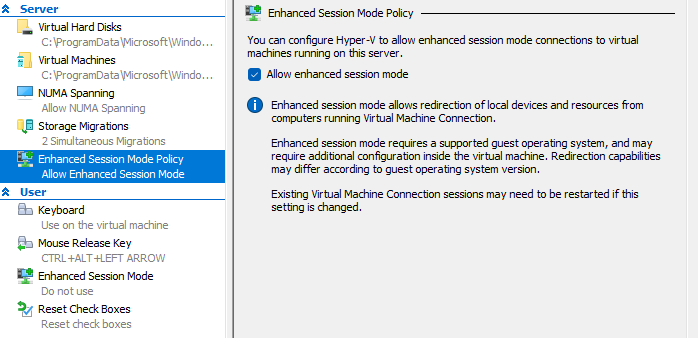
Убедитесь, что включена опция расширенного сеанса (галочка активна).
Как переносить файлы
После включения Enhanced Session при подключении к VM можно копировать и вставлять файлы между основным ПК и виртуальной машиной (Ctrl+C / Ctrl+V). Так вы перенесёте архив с панелью на следующем шаге.