Шаг 3. Создание виртуальной машины
Создание VM полностью автоматизировано - вам нужно лишь ответить на несколько вопросов.
Запуск создания
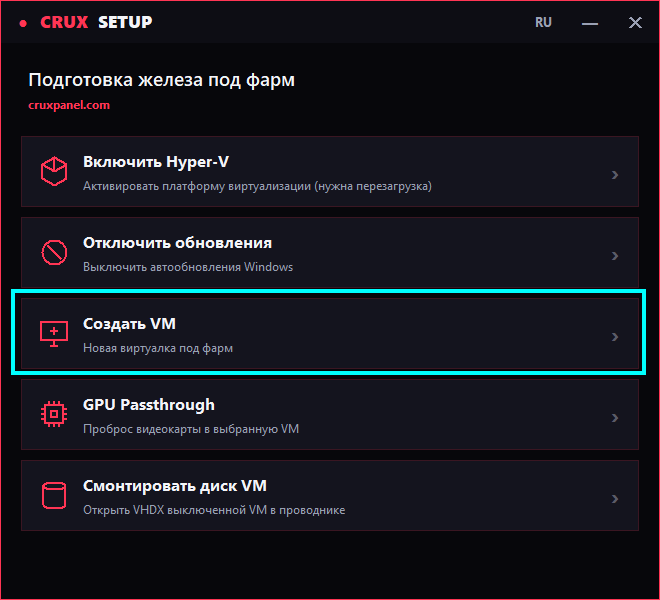
Откройте программу CruxSetup.exe , нажмите на вкладку Создать VM и по очереди введите параметры (либо жмите Запустить, чтобы принять значения по умолчанию):
| Параметр | Рекомендация | По умолчанию |
|---|---|---|
| Имя машины (VM name) | Любое удобное имя | подставится автоматически |
| Оперативная память | 8192 МБ на одну VM |
6144 МБ (если RAM мало) |
| Размер диска | не менее 100 ГБ |
100 ГБ |
| Число виртуальных процессоров | по мощности вашего CPU (рекомендую 8-10) | 6 (минимум) |
| Образ системы | укажите скачанный CruxPanel_Win11.iso |
- |
После ввода параметров начнётся создание машины, откроется её окно. Когда внутри окна появится соответствующая надпись - нажмите любую клавишу, и начнётся установка Windows.
Установка Windows
Дальше идёт стандартная установка Windows.
-
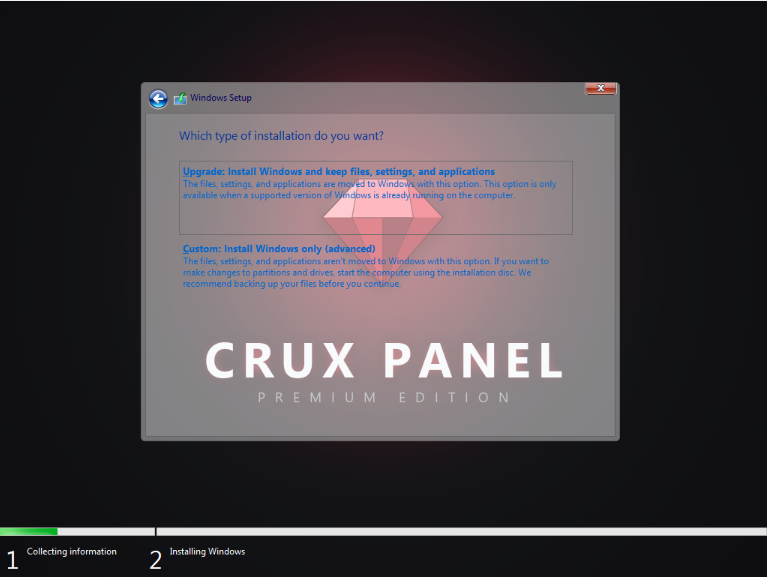
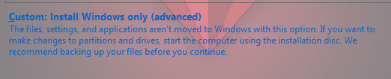
Когда появится это окно - выберите второй пункт, «Custom: Install Windows only».
-
Выберите диск и нажмите Next. Дождитесь окончания установки.
-
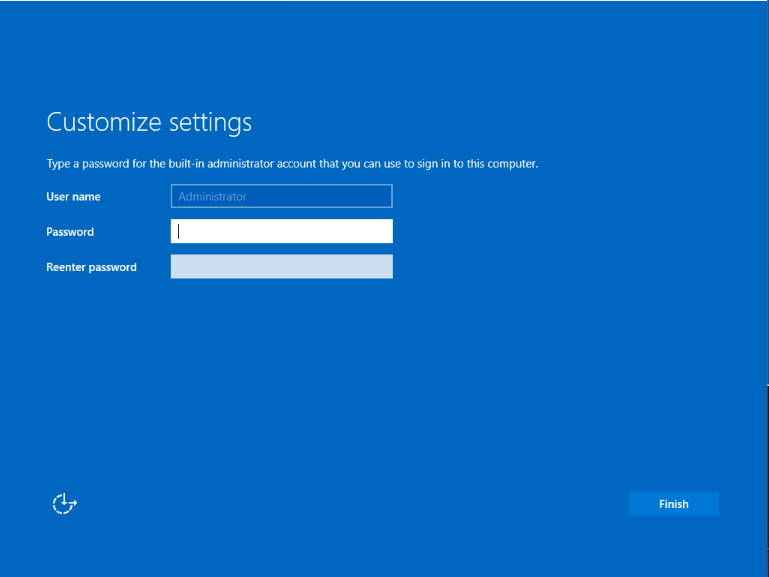
В финальном окне пароль можно не вводить - просто нажмите Finish.
Готово
Виртуальная машина создана и Windows установлена. Теперь пробросим в неё видеокарту.