Шаг 6. Установка и активация панели
Все действия этого шага выполняются внутри виртуальной машины.
Панель можно поставить двумя способами: автоматически через CruxSetup или вручную. Первый быстрее и заодно ставит Steam и браузер.
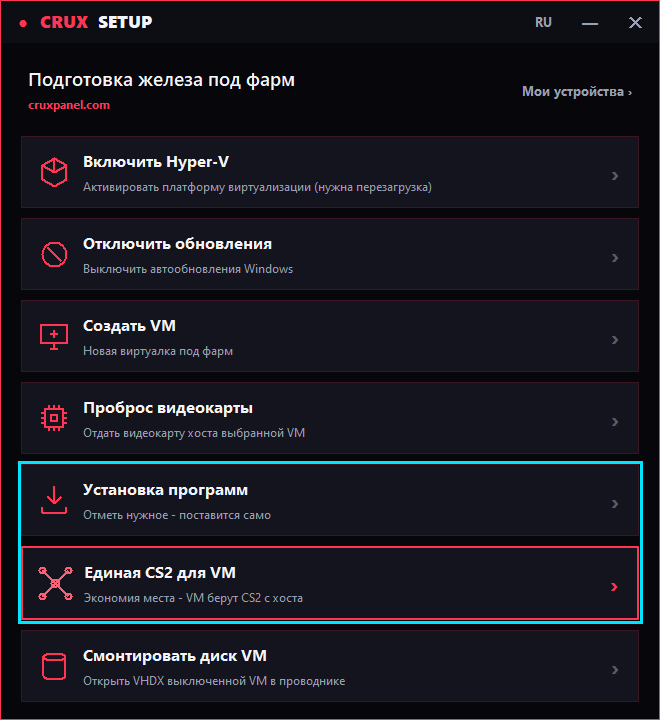
Перенесите на виртуальную машину CruxSetup.exe, скачанный на шаге 1 (как переносить - см. Шаг 5), запустите его от имени администратора и откройте Установка программ.
Отметьте галочками то, что нужно, и нажмите УСТАНОВИТЬ.
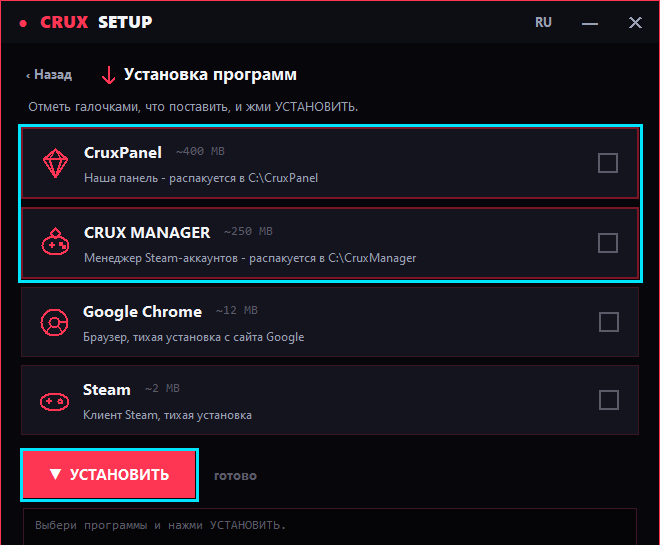
| Программа | Куда ставится |
|---|---|
| CruxPanel | C:\CruxPanel + ярлык на рабочем столе |
| CRUX MANAGER | C:\CruxManager (отдельная подписка, см. CRUX MANAGER) |
| Google Chrome | обычное расположение, тихая установка |
| Steam | обычное расположение, тихая установка |
Всё качается с сайтов разработчиков в момент установки, поэтому версии всегда свежие. Прогресс виден в окне снизу.
Steam в списке - на случай, если его на машине ещё нет. Если он уже стоит, галочку можно не ставить.
-
Откройте бота @CruxPanels_bot и нажмите «Скачать» и выберите FARM PANEL (доступно при активной подписке).
-
Перенесите архив на виртуальную машину (см. Шаг 5).
- Распакуйте архив в корень диска C: (
Этот компьютер → Локальный диск (C:)).
Подготовьте данные
В распакованной папке:
- Откройте
accounts.txtи впишите аккаунты в форматеЛОГИН:ПАРОЛЬ- по одному на строку. -
Откройте папку
mfsи положите туда свои maFile от аккаунтов.Про maFile
Панель сама приведёт мафайлы к нужному формату - от вас требуется лишь, чтобы они были без пароля. Снять пароль можно в вашем SDA.
Активируйте панель
- Запустите панель.
-
Введите ключ активации, полученный после покупки подписки в боте, и нажмите «Активировать».
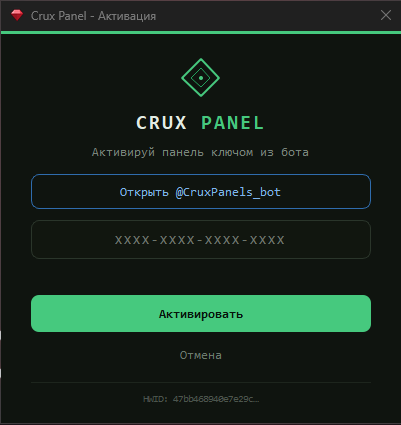
Подписка активирована
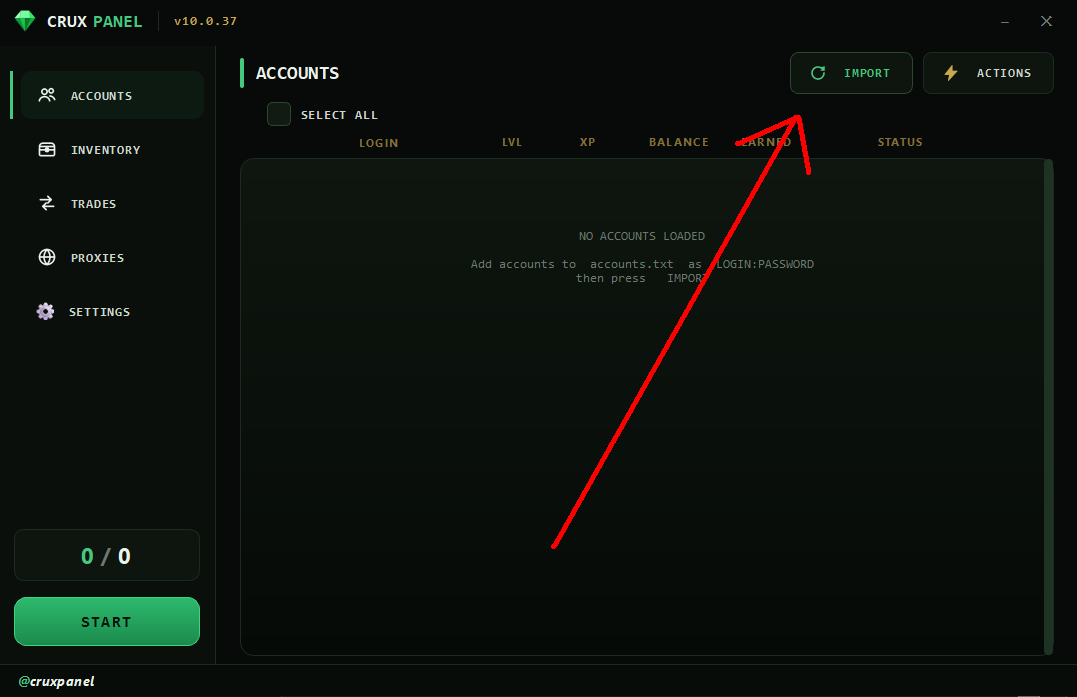
Панель запущена. Нажмите кнопку IMPORT, чтобы подгрузить аккаунты.
Язык можно переключить на русский: ACTIONS → SWITCH TO RUSSIAN.
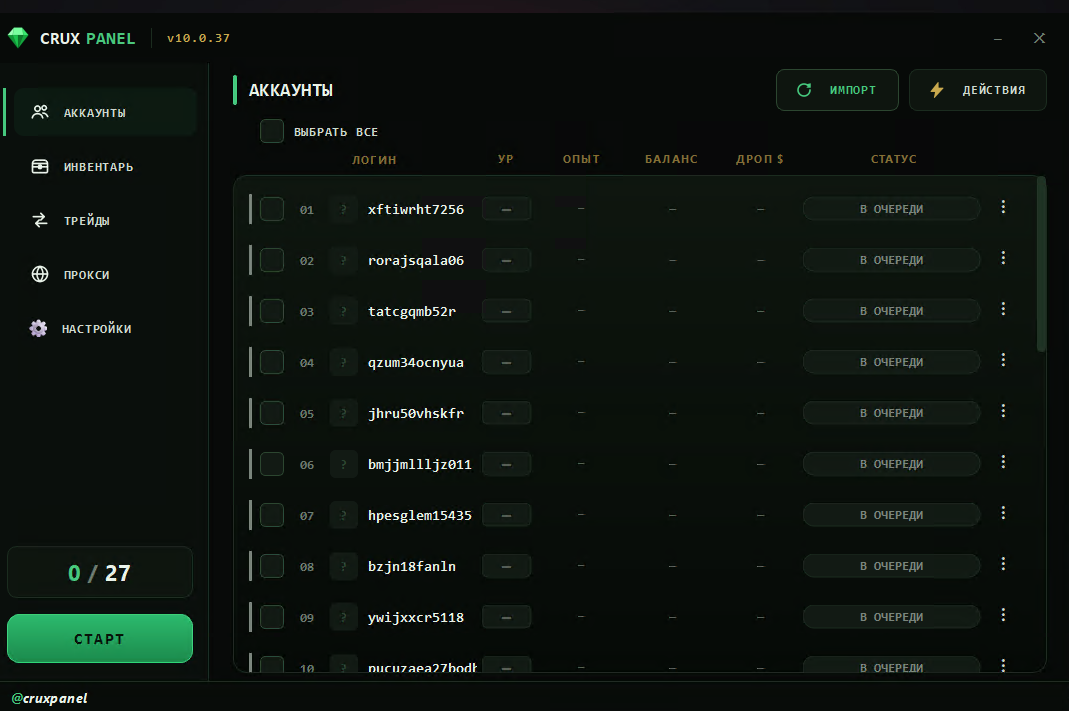
Если всё сделано правильно - аккаунты подгрузятся со статусом «В ОЧЕРЕДИ».
Осталось настроить панель перед фармом.